Tampilkan postingan dengan label Tutorial Blog. Tampilkan semua postingan

1 Apr 2012

Style Sidebar Blog

Bagi-bagi tutorial aahh,,,, Daripada nggak ada kerjaan,, Kali ini bagi ilmu tentang mengubah style Sidebar.. Kali bagaimana mempercantik Sidebar biar nggak menoton dan nggak bosen diliat dan indah dipandang mata.. ^_^
Yuuukkk,,,, Simaakkk... Contohnya seperti sidebar milikku..


Judul Pos Style


Bagi-bagi tutorial aahh,,,, Daripada nggak ada kerjaan,, Kali ini bagi ilmu tentang mengubah style Judul Postingan anda.. Kali bagaimana mempercantik Judul Entry biar nggak menoton dan nggak bosen diliat dan indah dipandang mata.. ^_^
Yuuukkk,,,, Contohnya seperti sidebar milikku..
  1. Dashboard > Design/Rancangan > Edit HTML > Centang Expand Widget Template
  2. Tekan Ctrl+F untuk mencari code dibawah ini
    Untuk Simple Template
    h3.post-title, .comments h4 {
    kalo nggak ketemu cari kode dibawah ini
    h3.post-title {
    Kalo masih belum ketemu cari lagi kode berikut
    h3.post-title, h4 {

    Untuk Denim Template
    .post-title {

    Untuk Minima Template
    .post h3 {

    Copy kode di atas lalu search di HTML anda dengan bantuan Ctrl+F tadi,,
  3. Jika ada kode dibawah ini, langsung di delete saja..
    Untuk Simple Template

    Untuk Denim Template

  4. Kemudian, copy kode dibawah ini tepat dibawah code yang anda cari tadi..
    margin: 10px;
    padding: 6px;
    font-size: 22px;
    font-color: #000000;
    text-align: center;
    background-image: url(http://dl.glitter-graphics.net/pub/445/445921uu3anzug0v.gif);
    border-top: 1px dashed #00BFFF;
    border-bottom: 1px dashed #00BFFF;
    border-right: 6px solid #00BFFF;
    border-left: 6px solid #00BFFF;
    text-shadow: 2px 1px 2px #FFFFFF;
    }
     
  5. Setelah itu, tinggal di Preview saja lah,, Kalo sudah sesuai selera, silahkan langsung di SAVE.. Selesai deehhh...
Keterangan :
Ini beberapa keterangan berkaitan dengan font kode yang aku beri warna :
Warna : Bisa diganti ukuran border sesuka hati blogger sekalian deh,,
Warna : Ukuran font yang ingin digunakan.. Bisa diganti-ganti lah..
Warna : Warna-warna border.. Bisa diganti-ganti kok.. Bisa cari kode warnanya DISINI
Warna : URL background yang ingin kamu gunakan.. Bisa pake milikku DISINI
Warna : Terdiri dari dashes / solid/ dotted. Pilih salah satu saja..

Selesai deh.. Selamat mencoba ya.. Jangan takut salah.. Dicoba saja teruusss...

SEMOGA BERMANFAAT

31 Mar 2012

Follow & Dashboard Button

Selamat pagi Blogger!!! Malang hari ini panas rasanya, apalagi hanya sendiri nggak ada yang nemenin.. Hmmm.... Sedih rasanya sendiri.. Bosan rasanya.. Melanjutkan skripsi,,?? Tak ada mood sama sekali.. Akhirnya Blogging.. Tak ada yang bisa dikerjakan, tak ada ide untuk menulis.. Akhirnya iseng-iseng bikin doodle follow dan dashboard,, Yaaaaaa.... Mungkin ada yang butuh gitu... Nih, Aku bagi-bagi..

Photobucket

Photobucket
Photobucket

Photobucket

Photobucket

Photobucket

Nah itu dia,, Cuma sedikit saja.. Cukup cute untuk Blog Blogger semuanya.. It's Made By Me lho.. Hehehe..
Tunggu kreasiku berikutnya.. Lagi mood berkreasi hari ini...

SEMOGA BERMANFAAT

30 Mar 2012

Doodle Pertamaku

Hmmm... Malem Blogger...!!! Nyoba-nyoba bikin doodle.. Akhirnya bisa juga,, Memang tak terlalu bagus sih, tapi lumayan lah untuk pemula.. Hehehe.. Daaaaannn... Ini dia kreasiku malam ini.. 


http://i1256.photobucket.com/albums/ii488/indahbethariapuspaningrum/Untitled-2.png

http://i1256.photobucket.com/albums/ii488/indahbethariapuspaningrum/d-1.png

http://i1256.photobucket.com/albums/ii488/indahbethariapuspaningrum/Untitled-1-4.png

Nah.. Lucu ya... Cubby banget, lucu.. Hahahahaha.. Maklum lah masih pemula..

Meletakkan Header di Tengah


Hello Blogger semuanya... Kali ini aku akan berbagi ilmu lagi seputar Blogging.. Nggak ada kerjaan sedari tadi, mending blogging.. Sudah tak punya ide lagi akhirnya berbagi ilmu saja.. Yukss.. Kali ini aku akan berbagi ilmu tentang bagaimana cara meletakkan header pas ditengah.. 
  1. First kamu ke blogger,, Kemudian Dashboard > Design > Edit HTML > Centang Expand Widget Template
  2. Tekan Ctrl + F, lalu cari kode berikut
    /*Content
  3. Copy kode di bawah ini dan pastekan tepat DIATAS code yang kamu cari tadi
  4. Preview dulu, kalo masih belum berhasil , kembali kamu cari kode #header { dan adjustlah WIDTH sampai center. Biasanya,width #header { akan sama dengan width #content-wrapper{.

  5. Preview sekali lagi, lalu save saja.. Finish daaaahhh...
SEMOGA BERMANFAAT

    Mengubah Background Blog


    Hmm,, Blogger semuanya.. Ada temen yang menanyakan gimana bikin background seperti yang aku punya ini..


    Hmmmm... Aku bagi-bagi tutorial seputar blog dulu aja deh.. Biar tutorialku penuh.. hehehe.. Yuk kita menyimak sedikit tutorial ini..

    25 Mar 2012

    Efek Teks Pecah


    Selamat pagi Blogger!!
    Sepagi ini belajar photoshop ditemani teh hangat sungguh nikmat, sayangnya yang menemaniku malah teh dingin.. Tapi tak apa lah, yang penting bisa nulis dan belajar sepagi ini.. Yuukk..Betha Blog mau berbagi tutorial dengan teman-teman Blogger.. Membuat tulisan dengan Efek pecah.. Yuukk.. Mudah banget kok!


    20 Mar 2012

    Text Effect dengan Photoshop


    Hmm,, Bingung mau nulis apa.. Yuks, berkreasi dengan photoshop aja yuk... Nih ada sedikit ilmu berkaitan dengan photoshop, terkait teks dalam photoshop.Efek teks apa tapi ya?? Ahhh..Simak saja lah.. Yukkss.. Yang jelas hasil akhirnya akan seperti ini

    Nah.. Kaya' gitu tuh,, Bisa dibikin apapun kan?? Kalo di Blog, bisa dijadikan Header, transparant Header.. Cocok juga tuh.. Atau mau bikin "tab menu", bisa juga,,Apapun lah... Yuukks..
    1. Firstly.. (Eheeemm.. Beringgris dikit).
      Create New File, atau bisa dengan Ctrl + N di keyboard masing-masing..  Silhakan atur lebar (width) dan tinggi (height) sekitar 540 dan 100 pixels.Pilih Resolusi 72 pixels/inch , Color Mode RGB Color 8 bit dan Background Contents pilih White. Klik OK.

    2. Secondly. 
      Buat sebuah Tulisan Huruf/Kalimat Logo,Lalu seleksi tulisan yang baru di buat dengan cara Tekan tombol Ctrl + Klik pada huruf  "T" seperti dibawah ini. Then Thirdly Click link below..

    7 Mar 2012

    Facebook Like Button For Fanpage

    Facebook Like Button For Fanpage

    Hello Blogger!!! Sudah lama tak bagi info tutorial.. Kali ini aku akan bagi-bagi ilmu tentang Facebook Like Button For Fanpage..Dalam bahasa indonesia itu meletakkan Fanpage di Facebook ke dalam Blog.. Yuk kita pelajari bersama-sama... 

      Firstly... Kita pergi ke SINI dulu....
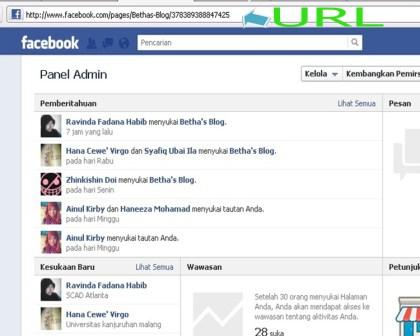
      Lalu buka Halaman Facebook kalian dan copy URL Fanpage kalian..


    yang diberi panah URL itu yang d Copy

      Kemudian kembali ke SINI, lalu Paste URL kalian di kotak FB Page URL.. Seperti gambar dibawah..


        Nah, pastekan di tempat yang dilingkar merah.. Kemudian pengaturan yang lain bisa diatur sendiri sesuai keinginan karena sudah ada Preview disana..

      Kemudian klik Get code dan nanti akan muncul seperti gambar dibawah.. 

           Pilih yang dilingkar merah, maka akan muncul code, lalu Copy Code tersebut..

      Kemudian kembali ke Blog >> Design >> Add HTML >> Pastekan code , lalu SAVE

    JADI DEH.....

    Mudah bukan?? Selamat Mencoba

    27 Okt 2011

    Tutorial : Membuat kursos sendiri dengan Photoshop CS3

     
    Hello Blogger...!!!


    Lagi-lagi Betha dapat mau berbagi Ilmu Blogger...
    Ini masih seputar Phtoshop..
    Nah, tak usah lah banyak basa basi.. Ayo simak..

      Yang pertama pastinya harus punya photoshop kan... Aku disini pake Photoshop CS 3.. Nah Blogger
              langsung RUN saja Photoshopnya..
      Nah, udah kan...??? Selanjutnya Klik File ==> New, dan atur ukuran Weight = 300 dan Height = 300
             Dan background contennya Transparante
      Sudah kan?? Nah setelah itu pilih Custom Shape Tool seperti gambar di bawah ini

      Dah ketemu kan Blogger??? Kemudian Blogger pilih deh gambar dan warna sesukan hati Blogger...!!
             Udah paham kan?? Jangan lupa ukurannya diatur juga,,
      Setelah itu, Blogger buat File baru dengan Ukuran Weight = 80 dan Height = 29
             Di File baru ini Blogger tambahkan TEXT atau gambar Blogger...
      Sudah kan Blogger?? Kemudian pindahkan file yang pertama dipindahkan ke File kedua dengan
             menggunakan MOVE TOOL. Nah, Blogger atur deh sampai terlihat bagus....
      Sudah selesai?? Sudah bagus belum? Kalo sudah bagus, langsung di SAVE deh.. Jadi deh........

    Nah, itu sedikit ilmu dari Betha
    Tak seberapa sih
    Tapi mungkin masih banyak yang belum tau..
    Selamat Mencoba!!!


    26 Okt 2011

    SCM Music

       Blogger.....!!!

    Betha mau bagi-bagi Ilmu nih.. Betha dapat ilmu pas lagi buka-buka di Mbah Google...
    Dan Ilmu yang betha baca ini cocok banget buat New Blogger....

    Betha bagi-bagi ilmu betha...

      Nah pertama Blogger buka SCM Music Player..
         Ketemu kan?????

      Kemudian muncul gambar kan?? Nah di gambar itu pilih Tulisan Choose Skin yah.. Trus pilih deh
         Skin yang
         Blogger suka... G' bingung kan Blogger???

      Kalo udah pilih Skin, jangan langsung di DONE ya Blogger.... Pilih lagi Edit PlayList..
         Ada kan Blogger??? Nah disitu bisa Blogger langsung tulis judul lagu dan pastekan URL lagunya..
         URL lagunya bisa dari Youtube ataupun yang lainnya...

      Setelah itu jangan di DONE dulu, pilih di sampingnya lagi yaitu Configure Setting.....
         Blogger perhatikan gambarnya ya...
         Yang paling atas isi YES
         Yang kedua isi NO
         Yang ke empat isi 100%
         Yang kelima isi Bottom
         Dan yang terakhir isi No...

      Setelah itu langsung DONE.. Nanti akan muncul kode scriptnya.. Nah, kode itu dicopy, lalu paste ke
          HTML Blog kamu.. Gampang kan????

          Masih ingat kan caranya paste kodenya??? Kalo lupa, Betha ingatkan nih..
          Dasbor   Add Gadget  HTML
         

    Bisa kan Blogger..!!!

    Blogger langsung coba deh..!!! Selamat mencoba....